Importer depuis Apple Santé
Vos séances enregistrées par l'Apple Watch et l'iPhone ne sont pas directement accessibles sur le Mac. Deux façons de les récupérer dans GPXManagement : surveiller un dossier HealthFit (automatique), ou importer un export Apple Santé (ponctuel).
Avec HealthFit Recommandé
-
1
Sur l'iPhone : export automatique vers iCloud
Dans HealthFit, activez l'auto-export de vos séances au format FIT vers un dossier iCloud Drive (HealthFit propose un dossier dédié). Chaque nouvelle activité y est déposée toute seule.
-
2
Sur le Mac : désigner le dossier surveillé
Ouvrez GPXManagement ▸ Réglages… (⌘ ,), section « Dossier surveillé (HealthFit, etc.) », puis Choisir un dossier… et sélectionnez le dossier iCloud où HealthFit dépose les fichiers.
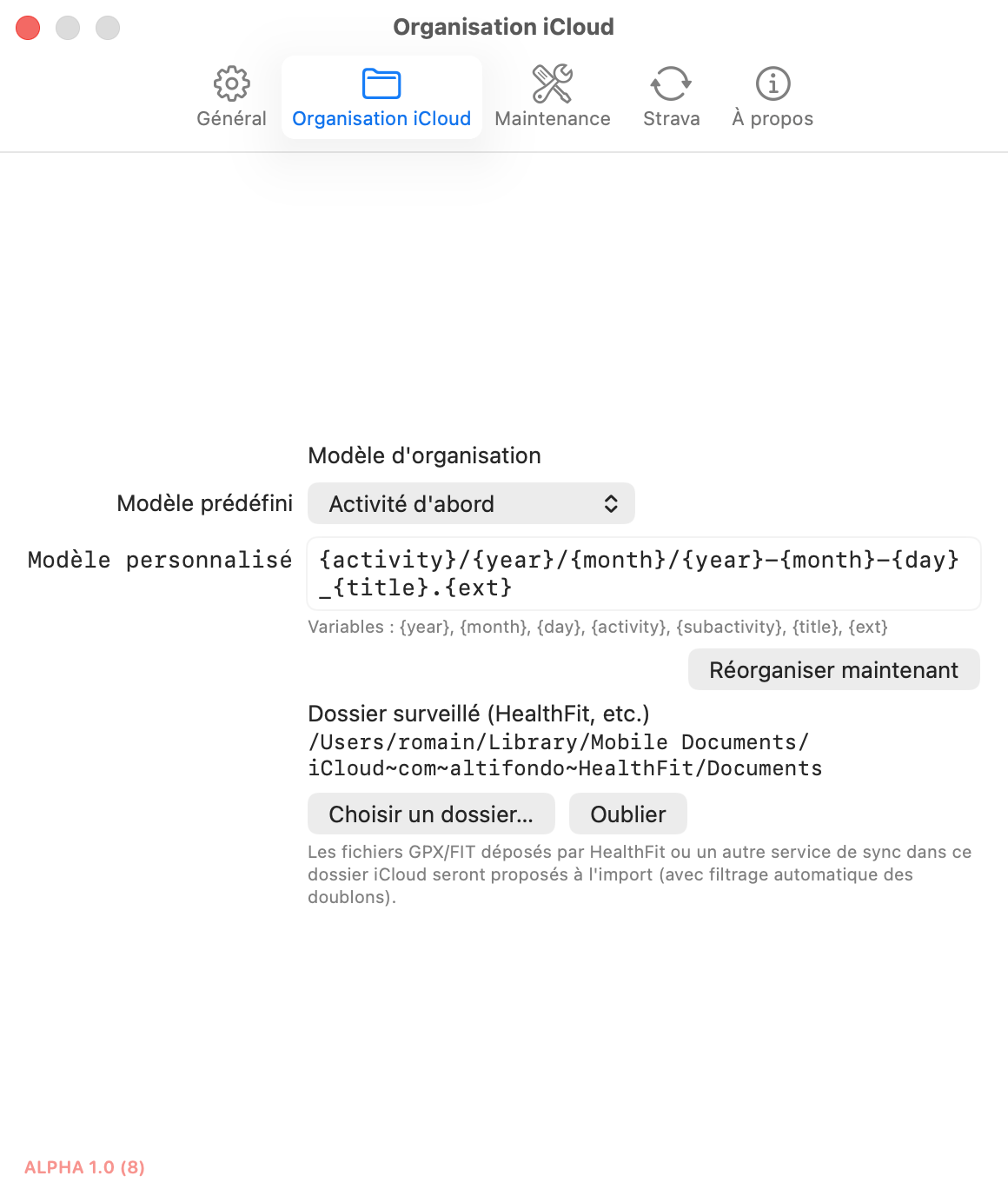 📷 Capture à ajouter :
 aide/apple-sante/img/etape-2.png -
3
Import automatique
Une fois le dossier désigné, GPXManagement importe les nouvelles séances au lancement et chaque fois que vous revenez sur l'app : seuls les fichiers déposés depuis le dernier scan sont proposés (les doublons sont filtrés). Inutile de tout re-scanner — votre historique existant n'est pas reproposé.
-
4
Forcer un scan
Pour relancer la recherche à la demande (par exemple pour rattraper d'anciennes séances), utilisez Fichier ▸ Importer depuis HealthFit / dossier iCloud… (⌘⇧O). La fenêtre d'import habituelle s'ouvre alors.
Avec l'export Apple Santé
-
5
Sur l'iPhone : exporter les données Santé
Dans l'app Santé, touchez votre photo de profil, puis « Exporter toutes les données de santé ». L'iPhone prépare une archive ZIP (cela peut prendre quelques minutes) que vous transférez sur le Mac.
-
6
Sur le Mac : importer l'export
Décompressez l'archive, puis Fichier ▸ Importer depuis Apple Santé (export ZIP)… et sélectionnez le dossier qui contient export.xml (et le dossier workout-routes/).
GPXManagement n'importe que les séances comportant un tracé GPS. Chacune passe par la fenêtre d'import pour confirmation.