Exporter & partager une sortie
Cinq façons de sortir une trace de GPXManagement : le fichier GPX, un rapport PDF, une image de la carte, une page web (locale ou publiée en ligne), et le partage direct via macOS.
Où trouver les commandes
-
1
Barre d'outils & menus
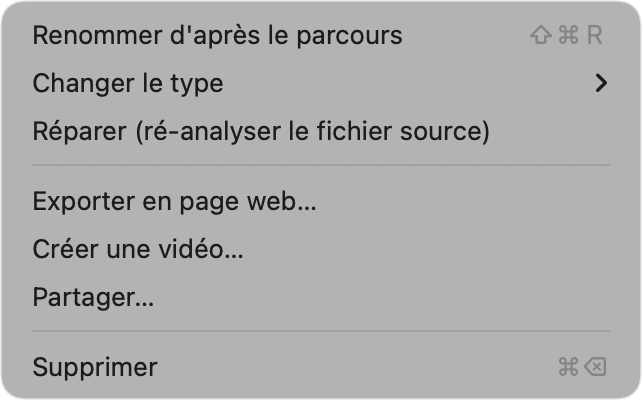
Depuis la fiche d'une sortie, les exports sont dans la barre d'outils (en haut à droite) : GPX, PDF, page web 🌐, vidéo 🎬 et partager ⬆︎. On retrouve les mêmes actions dans les menus Fichier (Exporter en GPX, en PDF, la carte en PNG) et Activité (page web, vidéo, partager).
 📷 Capture à ajouter :
 aide/export-partage/img/etape-1.png
Les formats
-
2
GPX — le fichier de la trace
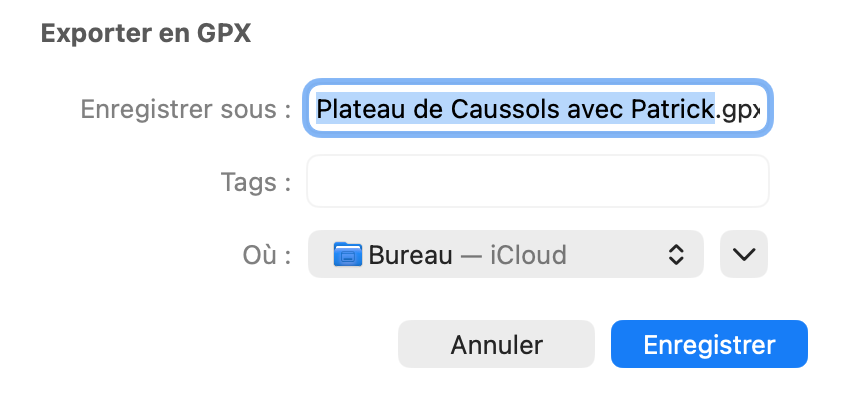
Ré-exporte la trace au format GPX, compatible avec les autres applications (Garmin, Komoot, Strava…). Pratique après une édition (découpe, fusion). Bouton GPX de la barre d'outils, ou Fichier ▸ Exporter l'activité en GPX… (⌘E) ; une fenêtre vous demande l'emplacement.
 📷 Capture à ajouter :
 aide/export-partage/img/etape-2.png -
3
PDF — le rapport imprimable
Génère un PDF d'une page reprenant la carte, le profil, les statistiques et les notes de la sortie — idéal à imprimer ou archiver. Bouton PDF, ou Fichier ▸ Exporter l'activité en PDF… (⌘⇧P).
-
4
Image — la carte en PNG
Depuis la vue d'ensemble (carte globale), Fichier ▸ Exporter la carte en PNG propose « Exporter la vue » (le cadrage actuel) ou « Exporter tout le parcours » (recadré sur l'ensemble de la trace). Vous obtenez une image haute définition de la carte IGN avec le tracé.
Page web
-
5
Réglez la page
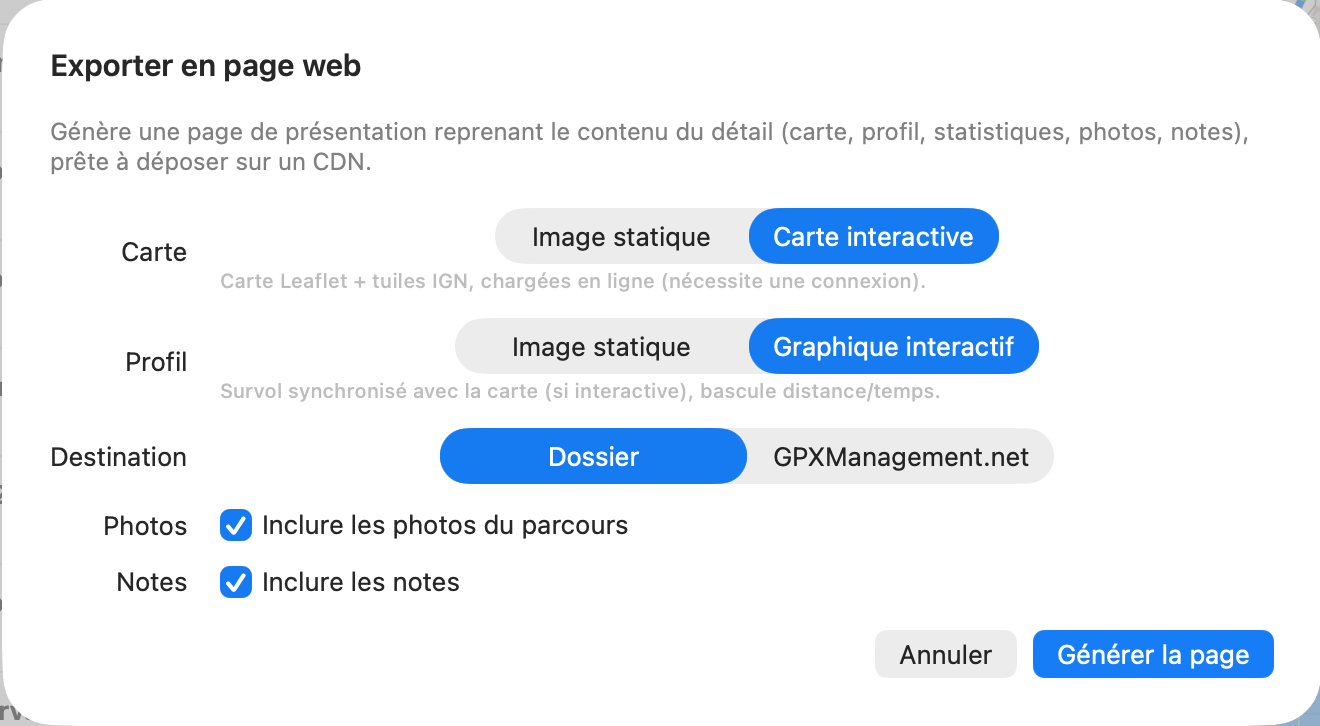
Le bouton page web 🌐 ouvre « Exporter en page web » : une page de présentation qui reprend le contenu du détail (carte, profil, statistiques, photos, notes).
- Carte
- Image statique (autonome, hors-ligne) ou Carte interactive (Leaflet + tuiles IGN, nécessite une connexion).
- Profil
- Image statique ou Graphique interactif (survol synchronisé avec la carte, bascule distance/temps).
- Destination
- Dossier (enregistre les fichiers sur votre Mac) ou GPXManagement.net (publie la page en ligne).
- Photos
- Inclure les photos du parcours (seules celles affichées sur la carte sont reprises).
- Notes
- Inclure les notes de la sortie.
 📷 Capture à ajouter :
 aide/export-partage/img/etape-5.png -
6
Générer ou publier
En Dossier, cliquez « Générer la page » : vous obtenez un dossier contenant
index.html(et les images), prêt à ouvrir ou à déposer sur un hébergement. En GPXManagement.net, cliquez « Publier » : la page est mise en ligne et un encadré « Publié sur le web » apparaît dans la sortie, avec le lien et les boutons Ouvrir, Copier le lien, Republier (écrase la page existante au même lien) et Supprimer.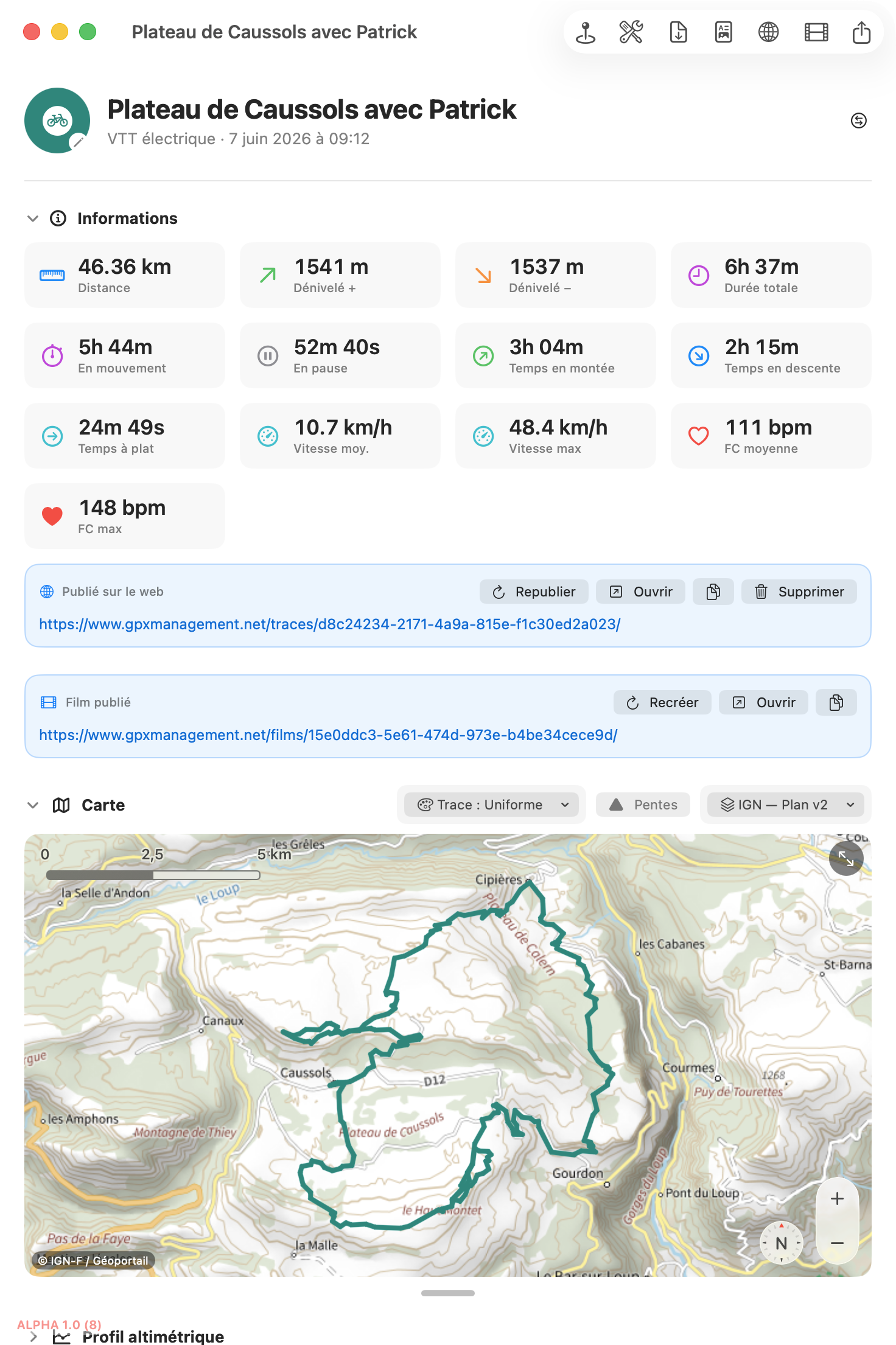 📷 Capture à ajouter :
 aide/export-partage/img/etape-6.png
Partager
-
7
Le menu de partage macOS
Le bouton Partager ⬆︎ ouvre le menu de partage de macOS avec le fichier GPX de la sortie : envoyez-le par Mail, Messages, AirDrop, Notes… selon ce qui est installé sur votre Mac.