Filtres intelligents
Des dossiers dynamiques, à la manière de Mail et du Finder : vous définissez des règles, et les sorties correspondantes s'y rangent toutes seules — et restent à jour quand vous en ajoutez.
Créer un filtre
-
1
Depuis la barre latérale
Sous la section Filtres intelligents de la barre latérale, cliquez le bouton + pour créer un filtre. Un clic droit sur un filtre existant propose Modifier… et Supprimer ; un double-clic l'ouvre. Chaque filtre affiche un compteur d'activités correspondantes.
-
2
Nommer et choisir la logique
Donnez un nom au filtre, puis choisissez s'il doit correspondre à toutes les règles ou à au moins une. Sans règle, le filtre inclut toutes les activités.
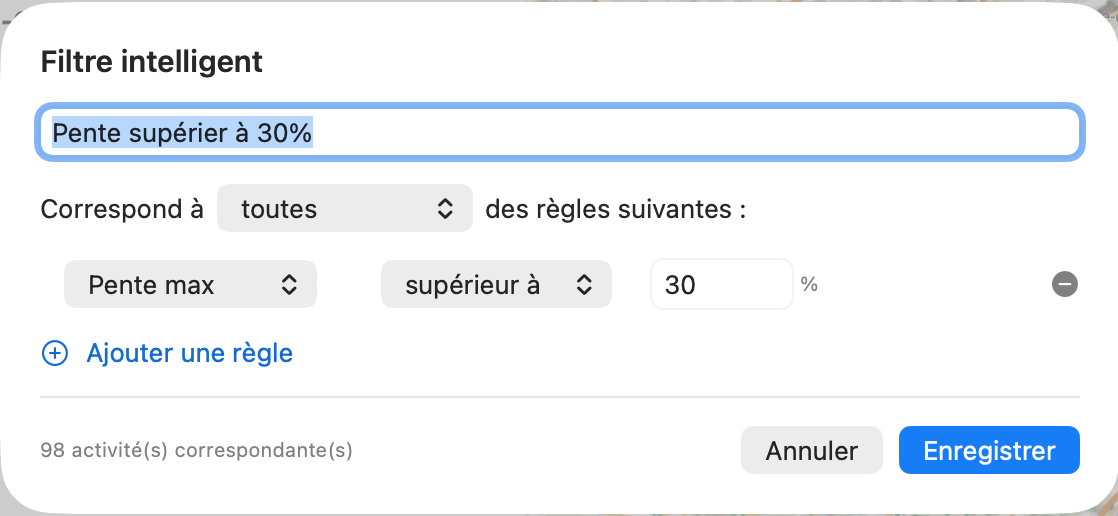 📷 Capture à ajouter :
 aide/filtres-intelligents/img/etape-2.png
Composer les règles
-
3
Ajouter des règles
Avec Ajouter une règle, combinez un critère, un opérateur et une valeur. Critères disponibles :
- Type
- est / n'est pas une activité (vélo, rando…)
- Date (année)
- avant / après / est / entre
- Distance · Dénivelé + · Pente max · Durée · Vitesse moy. · FC moy.
- supérieur à / inférieur à / entre (avec l'unité : km, m, %, min, km/h, bpm)
- Source
- est / n'est pas (Strava, appareil…)
- Tag
- contient / est
- Raid
- appartient à un raid / hors raid
- Titre / Notes
- contient un texte
-
4
Vérifier et enregistrer
Le bas de l'éditeur affiche en direct le nombre d'activité(s) correspondante(s). Cliquez Enregistrer : le filtre apparaît dans la barre latérale et se tient à jour automatiquement.